
Guia de Configuração do BTC Tools
O BTC Tools foi desenvolvido para simplificar o gerenciamento de mineradores ASIC e otimizar as operações de fazendas de mineração, especialmente ao trabalhar com uma grande frota de dispositivos. Este guia passo a passo conduzirá você por todo o processo, desde a inicialização e escaneamento da rede até a configuração em massa de pools e otimização de energia.
Configuração Básica e Escaneamento de Rede
Iniciando o Programa
O BTC Tools é um aplicativo portátil e não requer instalação no sistema. Baixe o arquivo da página de download, extraia-o para um local conveniente no seu PC e execute o arquivo BTC Tools.exe.
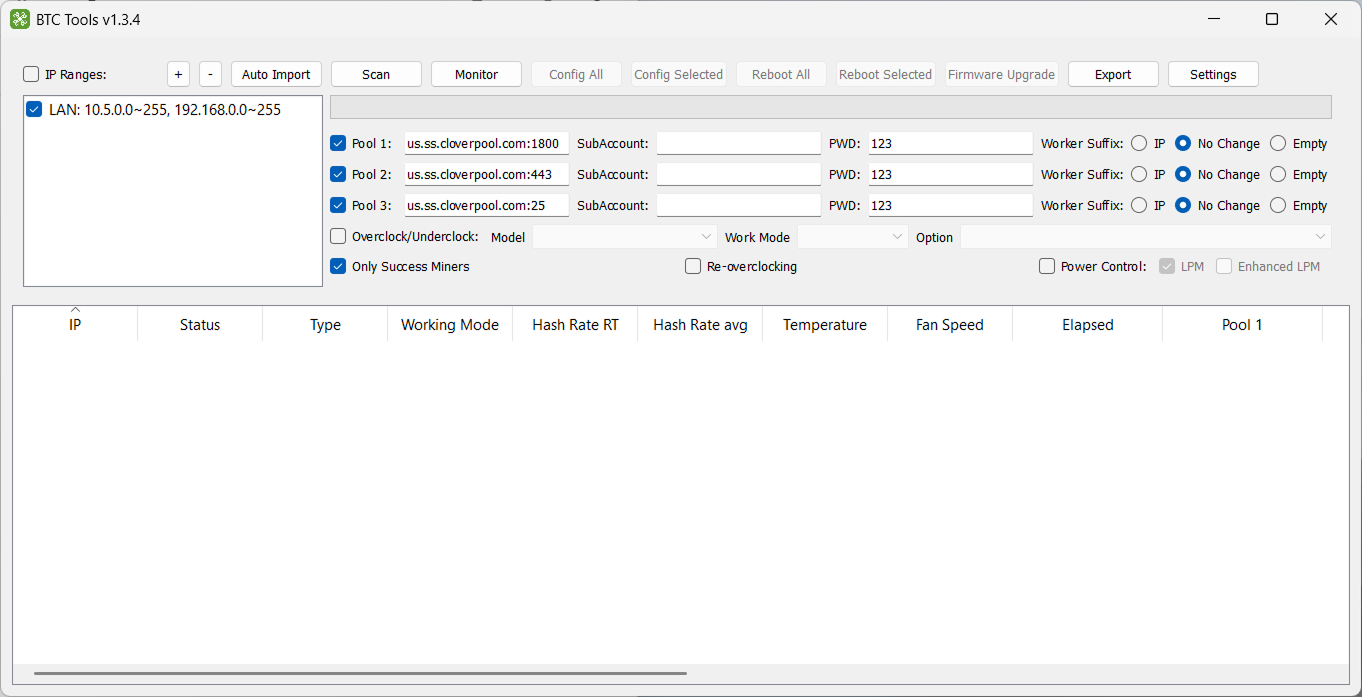
Detecção Automática de Rede
Ao iniciar, o programa analisa automaticamente o adaptador de rede do seu computador e adiciona sua sub-rede local ao campo “IP Ranges”. Se o segmento exibido estiver correto, você pode prosseguir diretamente para o escaneamento.
Configuração Manual do Intervalo de IP
Se precisar escanear uma sub-rede diferente, ou o intervalo detectado automaticamente não estiver correto, defina-o manualmente:
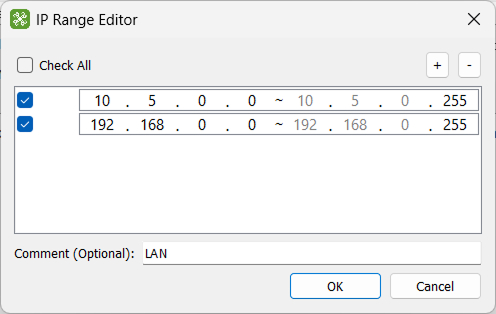
- Use os botões + e − para adicionar ou remover segmentos de rede
- Clique duas vezes em um intervalo para especificar o IP inicial e o IP final
- Adicione um comentário para identificar um segmento (por exemplo, “Rack 1”) e desmarque os intervalos que deseja excluir do escaneamento
Escaneando Mineradores
Clique em Scan no menu superior. O programa sonda sua rede segmento por segmento; à medida que os dispositivos são descobertos, a tabela é preenchida com endereço IP, hashrate, temperatura, velocidade das ventoinhas e status do worker. Se seus mineradores não forem detectados, consulte a página de ajuda.
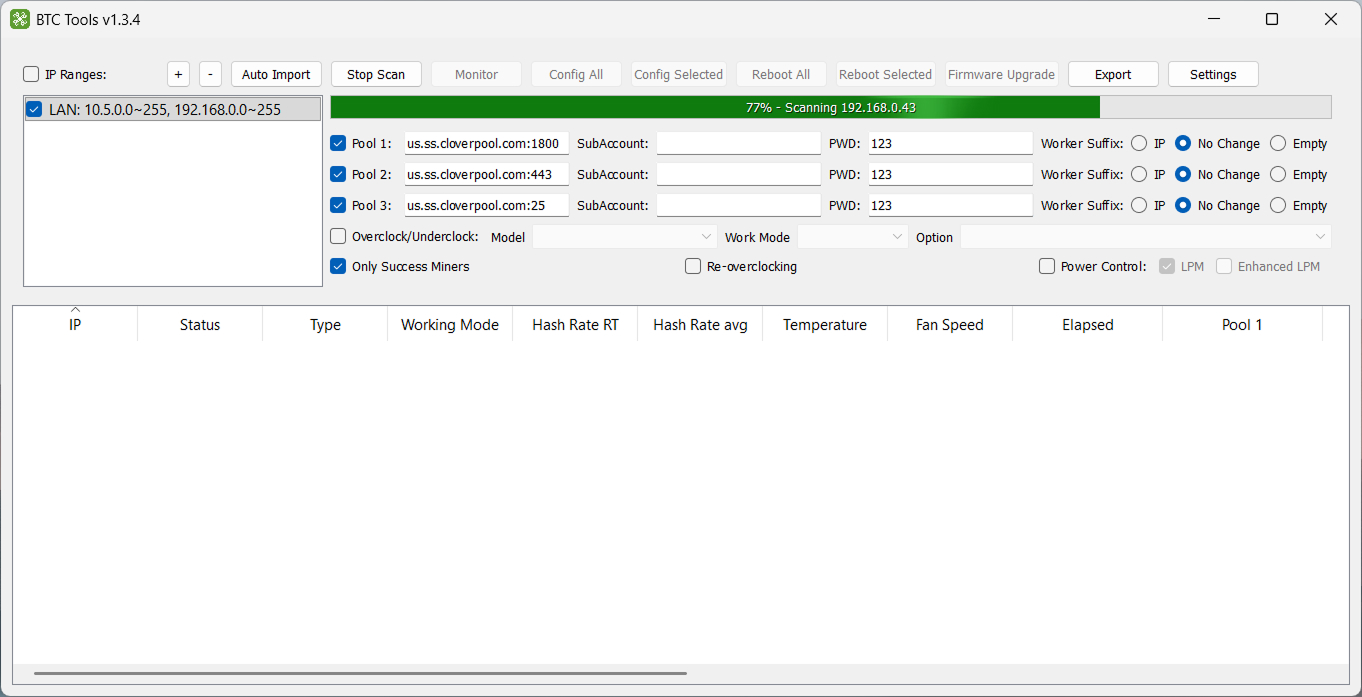
Dica: marque “Only Success Miners” para ocultar endereços IP sem resposta e mostrar apenas os dispositivos identificados.
Inserindo Senhas Personalizadas
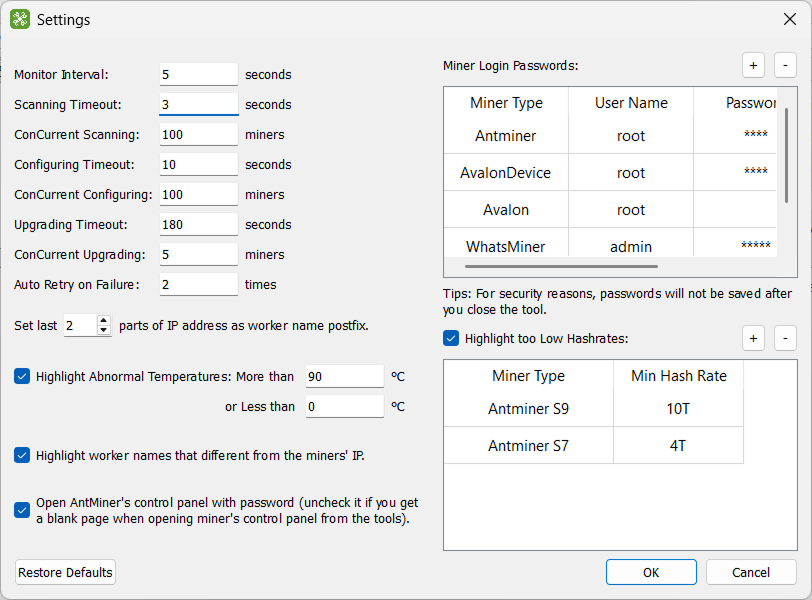
Se a senha padrão de fábrica (root / root) foi alterada nos seus mineradores ASIC, o BTC Tools não conseguirá obter estatísticas detalhadas. Antes de escanear, abra Settings e insira a senha atual em “Miner Login Passwords”.
Operações na Tabela e Monitoramento
Classificando Dados
Clique em qualquer cabeçalho de coluna para classificar a tabela por hashrate, temperatura ou tempo de atividade — crescente ou decrescente. As colunas também podem ser reordenadas arrastando seus cabeçalhos.
Indicação de Erro (Marcadores Vermelhos)
O monitor integrado destaca automaticamente dispositivos com problemas em vermelho, em três casos:
- Superaquecimento crítico — a temperatura excede o limite configurado
- Queda de hashrate — o poder de computação está abaixo do valor declarado, ou zero
- Erro de configuração — o nome do worker não corresponde ao IP do minerador
Os limites de cada condição podem ser ajustados em Settings.
Menu de Contexto e Acesso Rápido
Clique com o botão direito em qualquer minerador da lista para ações rápidas:
- Copy — salva todos os parâmetros da linha selecionada na área de transferência
- Open Miner Web — abre o próprio painel de gerenciamento do ASIC no seu navegador
- Fill Miner Info — copia as configurações atuais de pool do dispositivo para o formulário de configuração em massa abaixo
Configuração em Massa
Modificação em Massa de Pool e Worker
- Selecione os mineradores desejados (segure Shift para um intervalo, Ctrl para dispositivos individuais)
- Insira o novo endereço do pool no campo Pool URL
- Insira o nome da subconta/worker — adicione um sufixo (por exemplo, o endereço IP) para numeração automática por dispositivo
- Clique em Config Selected para aplicar as novas configurações a todo o grupo de uma vez
Reinicialização Remota
Se um dispositivo estiver travado ou precisar reiniciar após uma alteração de configuração, selecione-o e clique em Reboot Selected (ou Reboot All para toda a lista). A reinicialização em massa é suportada em todos os modelos atuais da Antminer.
Atualização em Massa de Firmware
Clique em Firmware Upgrade, escolha o arquivo de firmware no seu PC e inicie o processo. O BTC Tools faz o upload e instala sequencialmente em cada dispositivo selecionado.
Overclock e Gerenciamento de Energia
Dependendo do modelo e do firmware do minerador, o BTC Tools pode alterar remotamente seu modo de operação. Ative Overclock/Underclock, depois escolha um Work Mode — mude toda a sua fazenda para o Low Power Mode, ou para o Enhanced Mode em busca do desempenho máximo.