
Руководство по работе с BTC Tools
Программа BTC Tools создана для упрощения работы и настройки майнинг-фермы, особенно при управлении большим количеством устройств. В этом пошаговом руководстве мы проведём вас через весь процесс: от первого запуска и сканирования локальной сети до массовой настройки пулов и регулировки режимов работы.
Базовая настройка и сканирование сети
Запуск программы
BTC Tools является портативной программой и не требует установки в систему. Скачайте архив со страницы загрузки, распакуйте его в удобное место на компьютере и запустите исполняемый файл BTC Tools.exe.
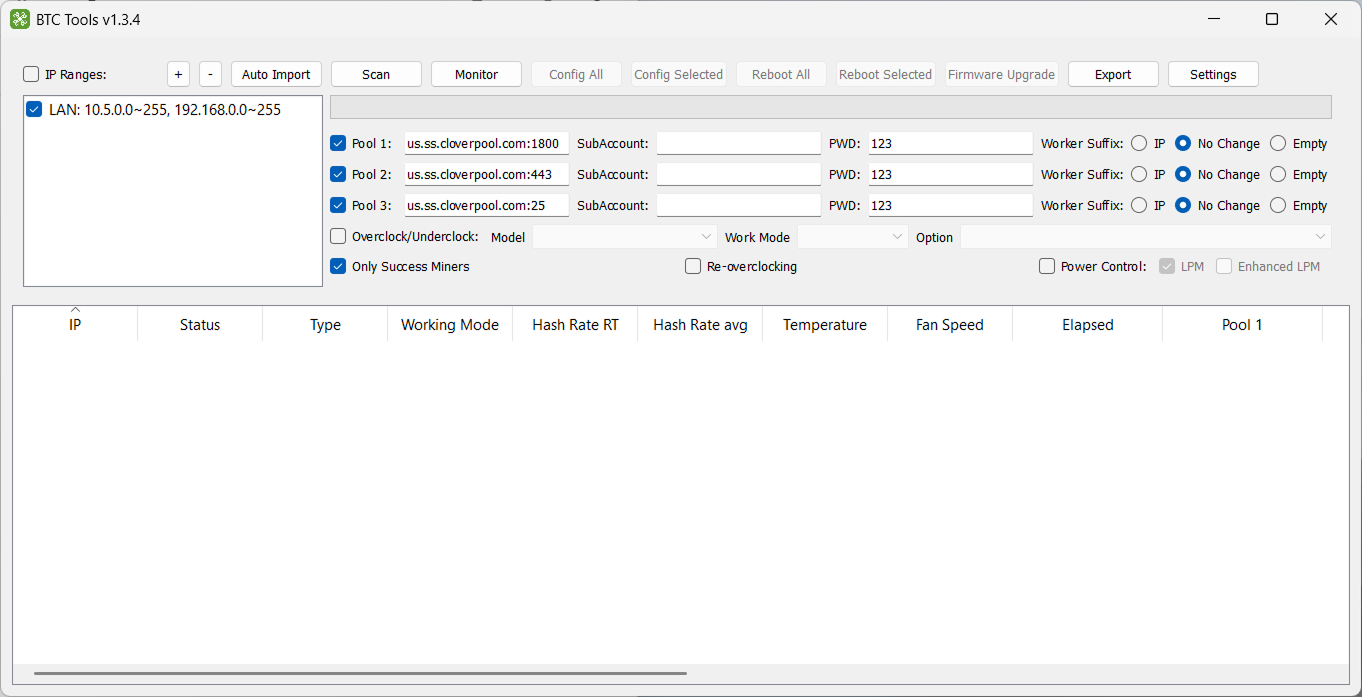
Автоматическое определение сети
После запуска программа автоматически анализирует сетевой адаптер вашего компьютера и добавляет сегмент локальной сети в поле «IP Ranges». Если подсеть определена корректно, можно сразу переходить к сканированию.
Ручная настройка диапазона IP-адресов
Если нужно просканировать другую подсеть, или автоматически определённый диапазон некорректен, задайте адреса вручную:
- Используйте кнопки + и − для добавления или удаления сетевых сегментов
- Дважды щёлкните по диапазону, чтобы указать начальный IP и конечный IP
- Добавьте комментарий, чтобы подписать сегмент (например, «Стойка 1»), и снимите галочку с диапазонов, которые нужно исключить из сканирования
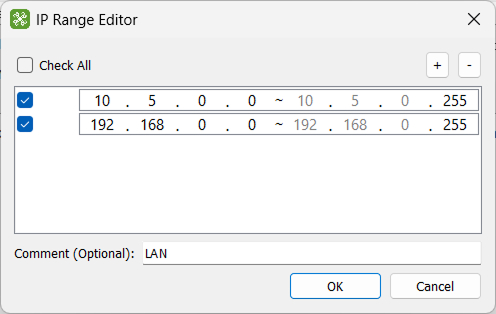
Сканирование майнеров
Нажмите Scan в верхнем меню. Программа опрашивает сеть сегмент за сегментом; по мере обнаружения устройств таблица заполняется IP-адресом, хешрейтом, температурой, скоростью вентиляторов и статусом воркера. Если майнеры не обнаруживаются, см. страницу помощи.
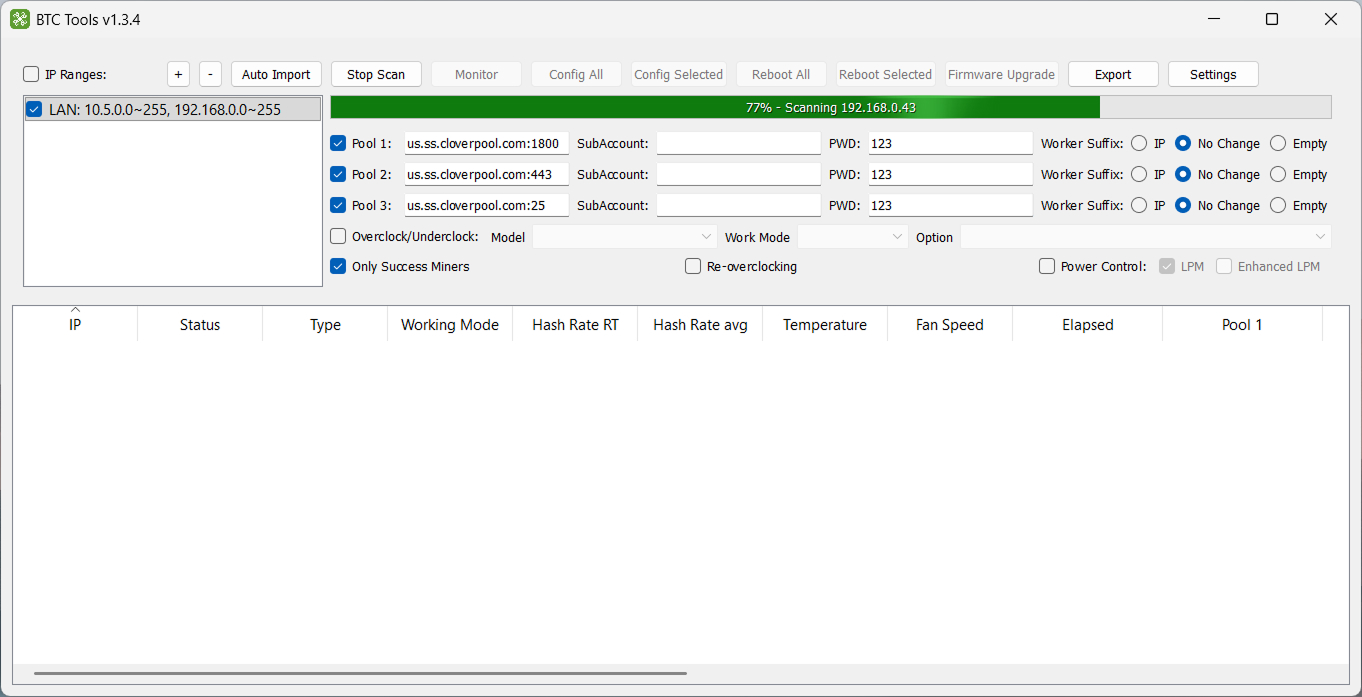
Совет: отметьте «Only Success Miners», чтобы скрыть неотвечающие IP-адреса и показывать только распознанные устройства.
Ввод пользовательских паролей
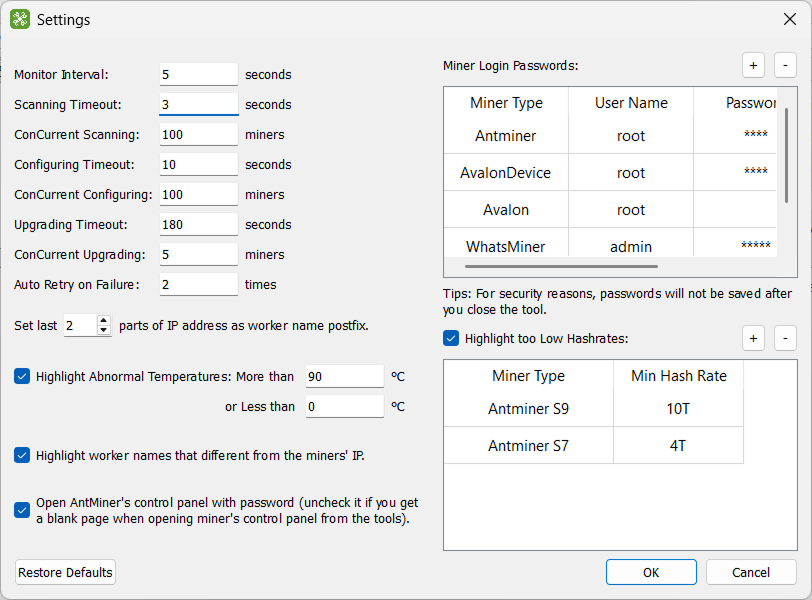
Если стандартный заводской пароль (root / root) на ваших ASIC-майнерах был изменён, BTC Tools не сможет получить подробную статистику. Перед сканированием откройте Settings и укажите текущий пароль в разделе «Miner Login Passwords».
Работа с таблицей и мониторинг
Сортировка данных
Нажмите на заголовок любого столбца, чтобы отсортировать таблицу по хешрейту, температуре или времени работы — по возрастанию или убыванию. Столбцы также можно менять местами перетаскиванием заголовков.
Индикация ошибок (красные маркеры)
Встроенный монитор автоматически выделяет проблемные устройства красным цветом в трёх случаях:
- Критический перегрев — температура превышает заданный предел
- Падение хешрейта — вычислительная мощность ниже заявленной или равна нулю
- Ошибка конфигурации — имя воркера не соответствует IP-адресу майнера
Пороговые значения для каждого условия можно настроить в Settings.
Контекстное меню и быстрый доступ
Щёлкните правой кнопкой мыши по любому майнеру в списке для быстрых действий:
- Copy — сохраняет все параметры выбранной строки в буфер обмена
- Open Miner Web — открывает собственную панель управления ASIC в браузере
- Fill Miner Info — копирует текущие настройки пула устройства в форму пакетной конфигурации ниже
Пакетная настройка
Массовое изменение пулов и воркеров
- Выберите нужные майнеры (удерживайте Shift для диапазона, Ctrl — для отдельных устройств)
- Укажите новый адрес пула в поле Pool URL
- Введите имя субаккаунта/воркера — добавьте суффикс (например, IP-адрес) для автоматической нумерации по устройствам
- Нажмите Config Selected, чтобы применить новые настройки сразу ко всей выбранной группе
Удалённая перезагрузка
Если устройство зависло или требует перезагрузки после изменения настроек, выберите его и нажмите Reboot Selected (или Reboot All для всего списка). Массовая перезагрузка поддерживается всеми актуальными моделями Antminer.
Массовое обновление прошивки
Нажмите Firmware Upgrade, выберите файл прошивки на компьютере и запустите процесс. BTC Tools последовательно загрузит и установит его на каждое выбранное устройство.
Разгон и управление энергопотреблением
В зависимости от модели и прошивки майнера BTC Tools может удалённо менять режим его работы. Включите Overclock/Underclock, затем выберите Work Mode — переведите всю ферму в режим энергосбережения Low Power Mode или в режим максимальной производительности Enhanced Mode.