
Guía de Configuración de BTC Tools
BTC Tools está diseñado para simplificar la gestión de mineros ASIC y optimizar las operaciones de las granjas de minería, especialmente cuando se trabaja con grandes flotas de dispositivos. Esta guía paso a paso le acompañará durante todo el proceso, desde el inicio del programa y el escaneo de la red hasta la configuración masiva de pools y la optimización del consumo energético.
Configuración Básica y Escaneo de Red
Iniciar el Software
BTC Tools es una aplicación portátil y no requiere instalación en el sistema. Descargue el archivo desde la página de descarga, extráigalo en una ubicación conveniente de su PC y ejecute el archivo BTC Tools.exe.
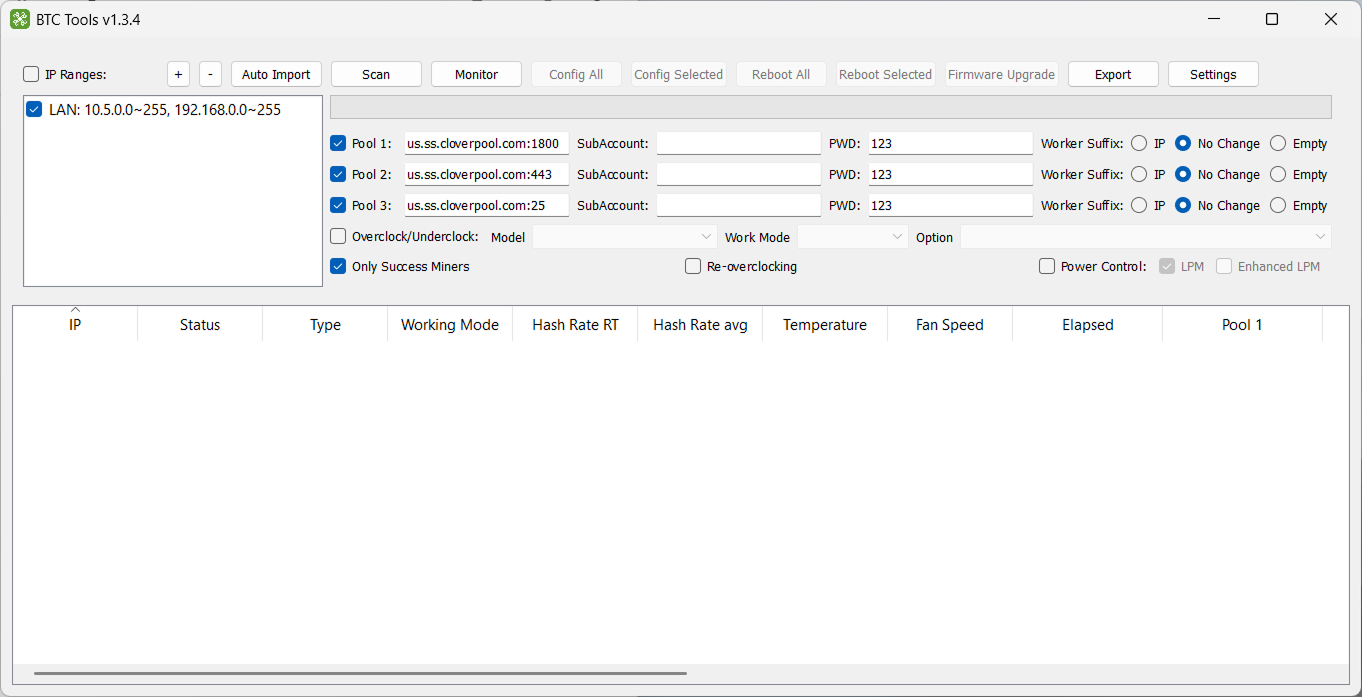
Detección Automática de la Red
Al iniciarse, el programa analiza automáticamente el adaptador de red de su ordenador y añade su subred local al campo «IP Ranges». Si el segmento mostrado es correcto, puede proceder directamente al escaneo.
Configuración Manual del Rango de IP
Si necesita escanear una subred diferente, o el rango detectado automáticamente no es correcto, configúrelo manualmente:
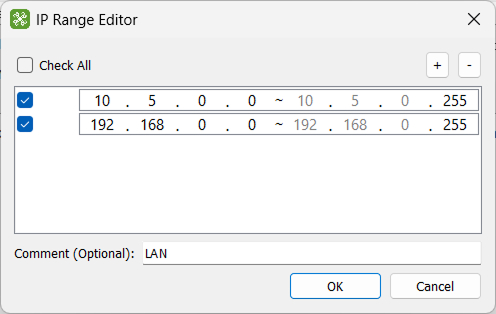
- Use los botones + y − para agregar o eliminar segmentos de red
- Haga doble clic en un rango para especificar su IP inicial y IP final
- Añada un comentario para identificar un segmento (por ejemplo, «Rack 1») y desmarque los rangos que desee excluir del escaneo
Escaneo de Mineros
Haga clic en Scan en el menú superior. El programa analiza su red segmento por segmento; a medida que se detectan dispositivos, la tabla se llena con la dirección IP, hashrate, temperatura, velocidad del ventilador y estado del worker. Si sus mineros no se detectan, consulte la página de ayuda.
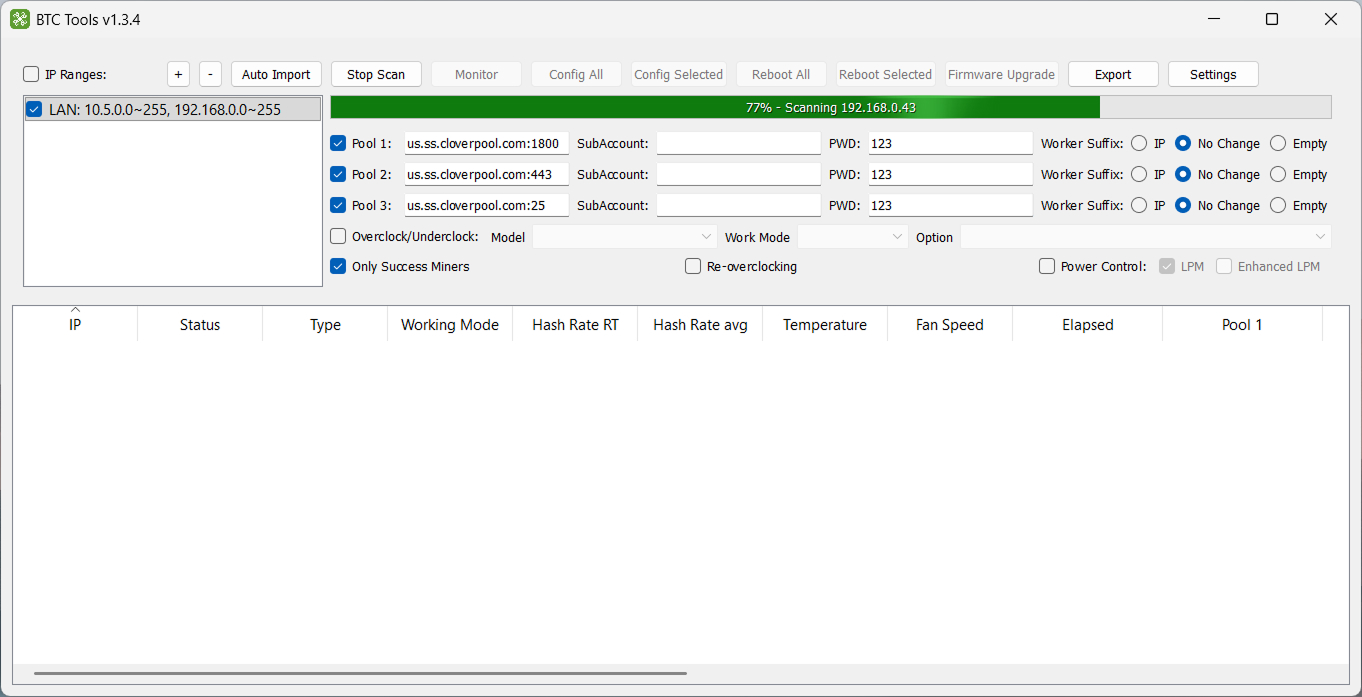
Consejo: marque «Only Success Miners» para ocultar direcciones IP sin respuesta y mostrar solo los dispositivos identificados.
Introducción de Contraseñas Personalizadas
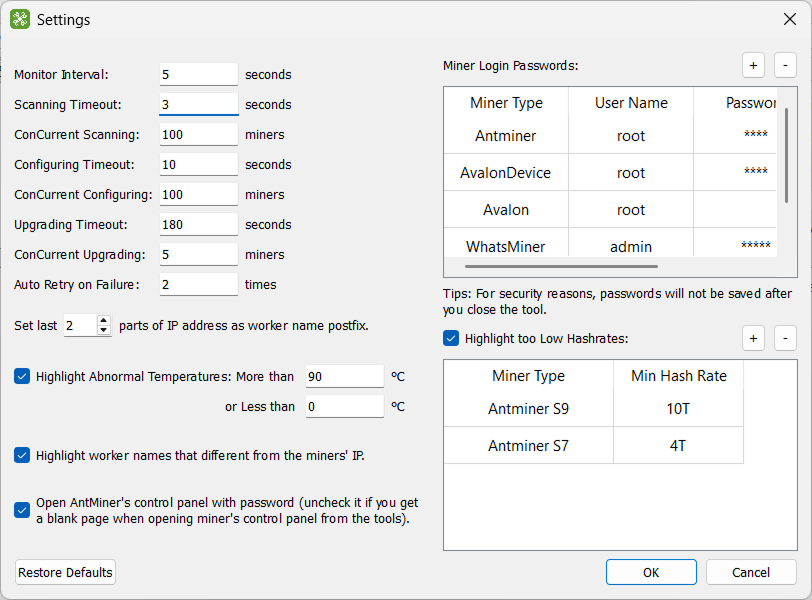
Si la contraseña predeterminada de fábrica (root / root) se cambió en sus mineros ASIC, BTC Tools no podrá obtener estadísticas detalladas. Antes de escanear, abra Settings e introduzca la contraseña actual en «Miner Login Passwords».
Operaciones de la Tabla y Monitorización
Ordenación de Datos
Haga clic en cualquier encabezado de columna para ordenar la tabla por hashrate, temperatura o tiempo de actividad — ascendente o descendente. Las columnas también pueden reordenarse arrastrando sus encabezados.
Indicadores de Error (Marcadores Rojos)
El monitor integrado resalta automáticamente en rojo los dispositivos con problemas, en tres casos:
- Sobrecalentamiento crítico — la temperatura supera el límite configurado
- Caída del hashrate — la potencia de cálculo está por debajo del valor declarado, o es cero
- Error de configuración — el nombre del worker no coincide con la IP del minero
Los umbrales de cada condición pueden ajustarse en Settings.
Menú Contextual y Acceso Rápido
Haga clic derecho en cualquier minero de la lista para acciones rápidas:
- Copy — guarda todos los parámetros de la fila seleccionada en el portapapeles
- Open Miner Web — abre el propio panel de gestión del ASIC en su navegador
- Fill Miner Info — copia la configuración actual del pool del dispositivo al formulario de configuración masiva de abajo
Configuración Masiva
Modificación Masiva de Pools y Workers
- Seleccione los mineros que desea actualizar (mantenga Shift para un rango, Ctrl para dispositivos individuales)
- Introduzca la nueva dirección del pool en el campo Pool URL
- Introduzca el nombre de la subcuenta/worker — añada un sufijo (por ejemplo, la dirección IP) para numeración automática por dispositivo
- Haga clic en Config Selected para aplicar la nueva configuración a todo el grupo a la vez
Reinicio Remoto
Si un dispositivo se ha bloqueado o necesita reiniciarse tras un cambio de configuración, selecciónelo y haga clic en Reboot Selected (o Reboot All para toda la lista). El reinicio masivo es compatible con todos los modelos actuales de Antminer.
Actualización Masiva del Firmware
Haga clic en Firmware Upgrade, elija el archivo de firmware en su PC e inicie el proceso. BTC Tools lo carga e instala secuencialmente en cada dispositivo seleccionado.
Overclocking y Gestión de Energía
Según el modelo y el firmware del minero, BTC Tools puede cambiar remotamente su modo de funcionamiento. Active Overclock/Underclock, luego elija un Work Mode — cambie toda su granja al Low Power Mode, o al Enhanced Mode para el máximo rendimiento.